GoMind × 1Shell · SSH 客户端选型
SSH 客户端怎么选:从 PuTTY、Termius 到 1Shell
选择 1Shell、PuTTY、Termius 这样的 SSH 客户端时,很多人会先比较价格、界面和安装包大小。但真正影响日常体验的问题是:你只是偶尔登录一台服务器,还是要在本地 Shell、SSH、串口和多台设备之间保持同一个任务上下文?
不同工具,解决的不是同一件事
OpenSSH 和 PuTTY 的优点是直接、稳定、学习资料多,适合单机连接和命令行习惯。iTerm2 更适合 macOS 本地终端;Termius 更强调跨设备连接管理;Tabby 偏现代界面与扩展;SecureCRT、MobaXterm 常用于更完整的会话管理、串口或企业环境。
这些工具没有谁能替代所有场景。需要团队审批、权限治理和审计时,应选择企业运维平台;需要批量改动多台机器时,应使用脚本、配置管理和 CI/CD。个人终端客户端最适合的是高频、交互式、需要人观察结果的工作。
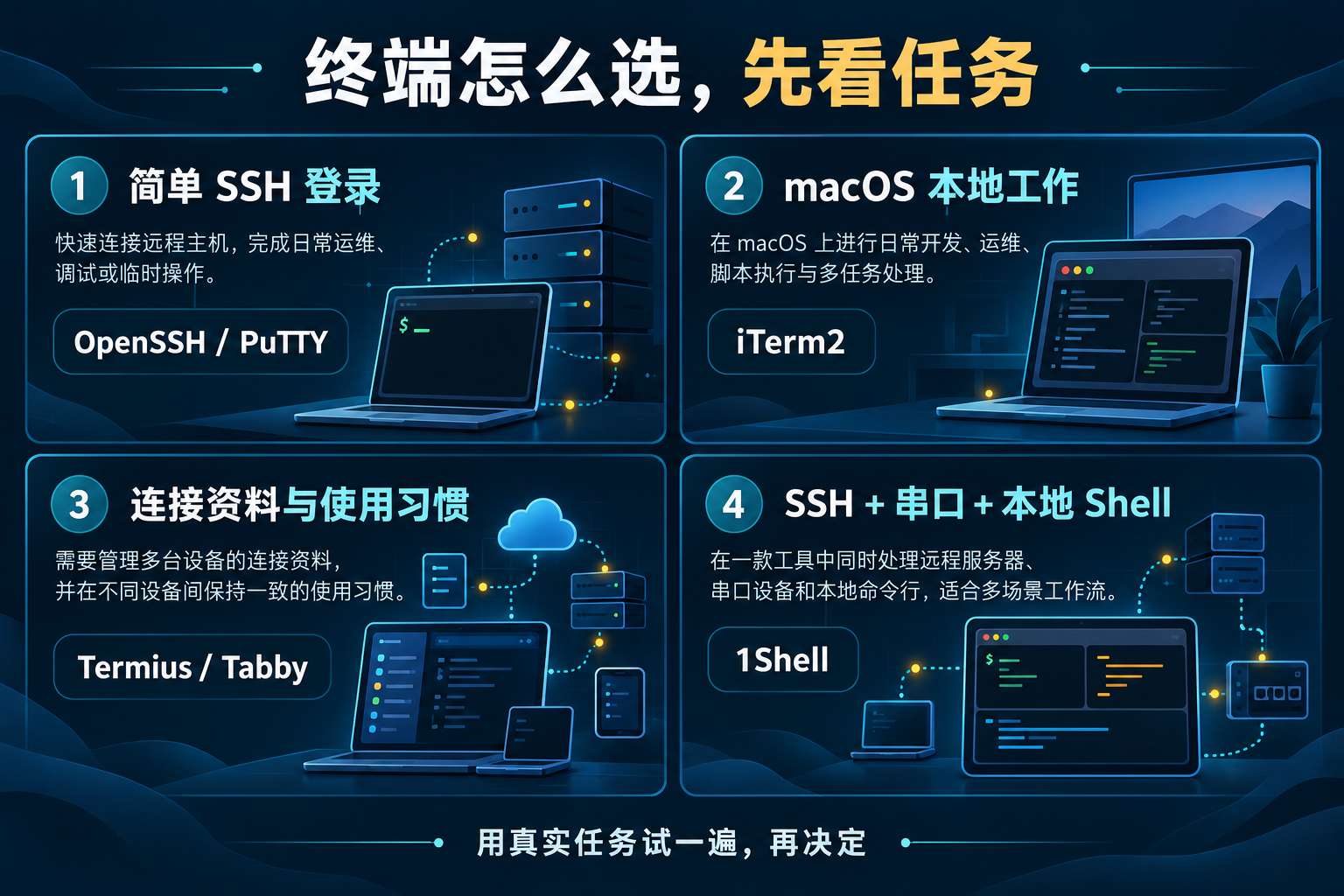
从实际任务出发选择候选工具;图中场景不代表各工具只能用于这一种任务。
手机终端为什么不是备用品
AI 可以解释报错、生成排查步骤,却不能替你确认真实环境的输出。收到告警时,你可能只需要看一眼服务是否恢复、检查一段日志、确认进程状态,或者执行一个边界明确的动作。
手机 SSH 客户端的价值不是替代电脑完成复杂开发,而是让你快速完成“看见、判断、确认”。如果只是把桌面版终端缩小到手机上,体验并不会真正改善;连接、切换、复制、控制键和输出查看都需要围绕小屏幕重新取舍。
1Shell 更像一个终端工作台
1Shell 把 SSH、本地 Shell、串口和多会话工作放在同一个终端工作台里。连接可以按文件夹、搜索和最近使用记录整理,会话可以使用标签、网格或自由布局观察,常用的短动作可以用 Quick Buttons 减少重复输入。
这不等于把所有操作变成无人值守自动化。大规模变更仍然应该使用脚本和流水线;Quick Buttons 更适合登录后进入固定模式、查看几项状态或执行一组需要人盯着结果的交互动作。
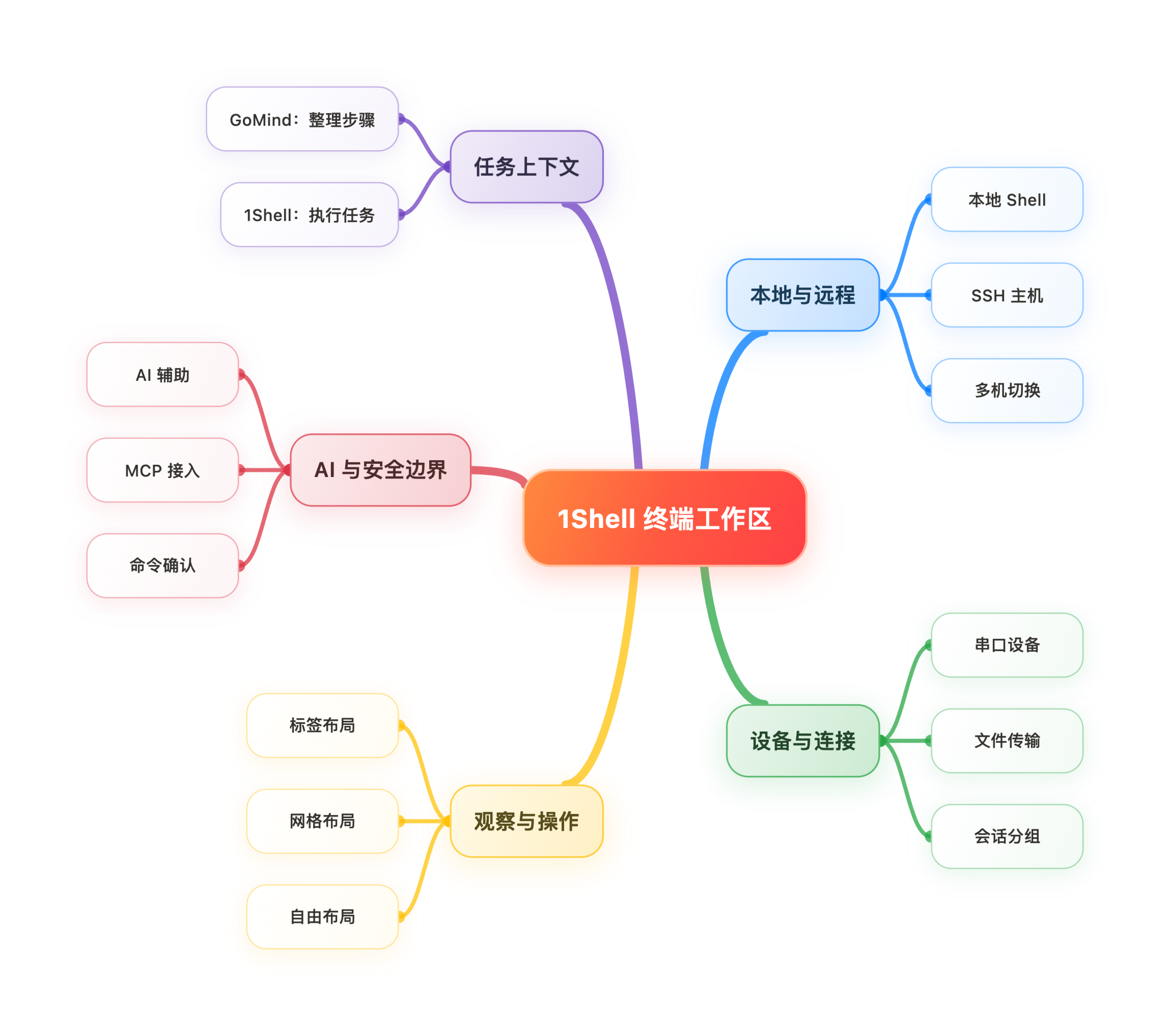
把本地 Shell、SSH、串口和会话放回同一个任务上下文。
多会话终端的关键不是开得多
标签适合专注处理一个连接;网格适合同时观察多台机器或设备;自由布局适合把主操作窗口、日志和辅助会话按任务摆放。不同布局对应不同的注意力模式:部署时需要横向比较,排障时需要保留上下文,写配置时则希望降低干扰。
如果你已有 SecureCRT、MobaXterm、Tabby、Royal TSX 或 iTerm2 的连接资料,可以先迁移一两个真实工作流,不必一次改变所有习惯。工具是否适合自己,应该由真实服务器、真实日志和真实的手机场景来判断。
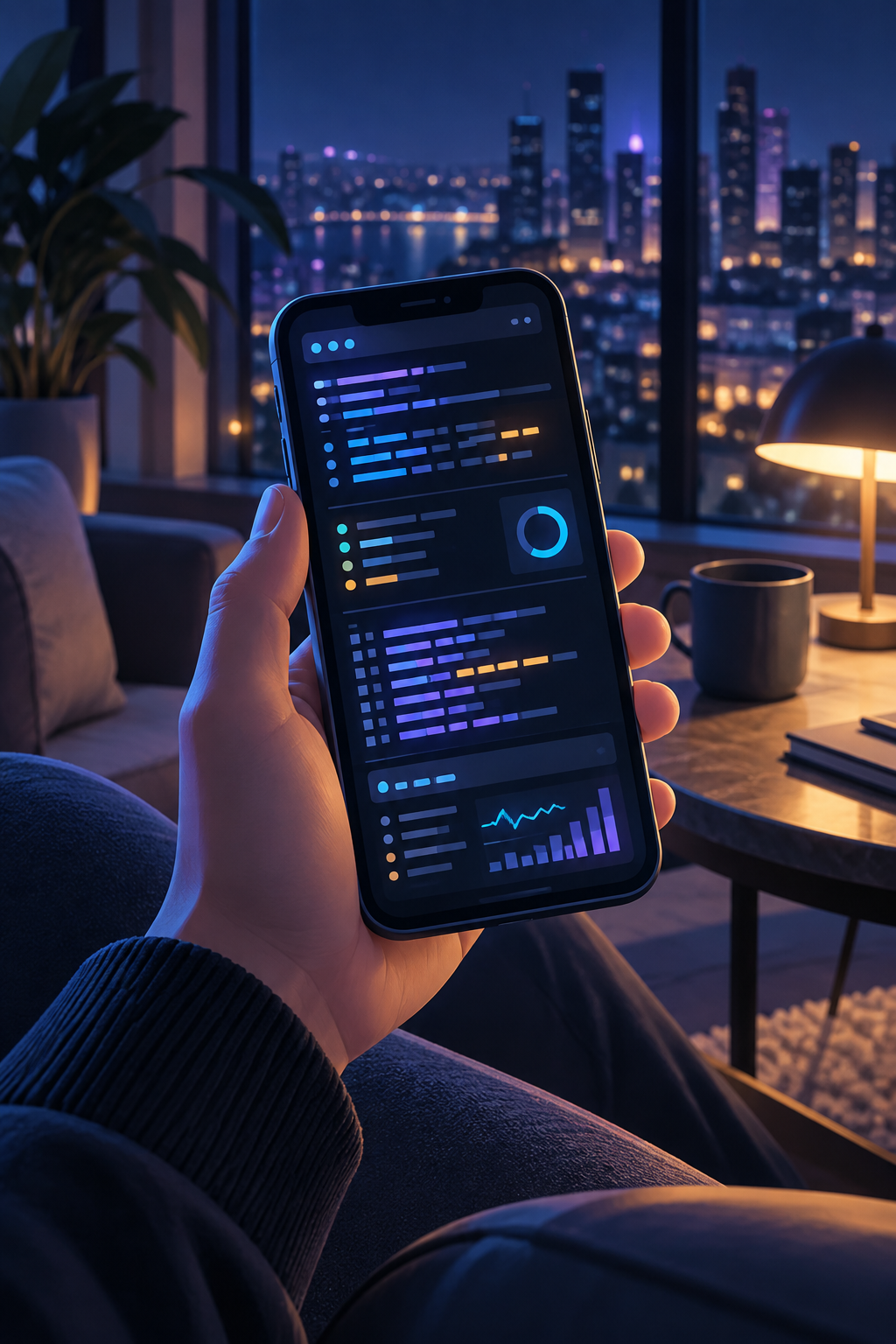
手机端更适合完成状态确认和明确操作,而不是替代整套桌面开发流程。
日志和文件传输,决定证据能否留下来
构建、设备测试和部署经常会持续很久。只依赖滚动终端,事后很难回答“刚才到底发生了什么”。持续保存输出和 ZMODEM 文件传输,适合仍然使用 rz、sz 工作流的服务器和设备环境。
日志也有安全边界:主机名、路径、配置和命令输出都可能需要保护。是否保存、保存在哪里、保存多久,要按自己的运维规范决定。
一个实际的选型顺序
只登录一台服务器:OpenSSH 或 PuTTY 足够。
主要在 macOS 本地工作:iTerm2 可能更自然。
重视跨设备连接资料:可以比较 Termius、Tabby 与 1Shell 的迁移成本。
经常同时管理 SSH、串口、本地 Shell 和多台设备:1Shell 的统一工作台更值得试用。
需要权限审批和大规模资产治理:选择专业平台,不要让个人终端 App 承担团队系统职责。
GoMind 可以先把设备、环境、命令、风险和下一步整理成可编辑关系图;1Shell 再把明确动作带到终端现场。入口分别是 https://gomind.app/app 与 https://1shell.net/。