GoMind × 1Shell · AI 思维导图选型
XMind、GitMind、GoMind 怎么选?已有 AI Agent,先看这三点

想把 AI 的回答变成思维导图,搜索一下,XMind、GitMind、GoMind 都能进入候选名单。看介绍时,每款工具似乎都能生成结构、整理资料;真要选择,却还是不知道该从哪里比起。
如果你已经有用顺手的 AI Agent,问题就更具体了:能不能继续用自己的助手?已有导图能否读回来接着修改?软件接入费和模型调用费分别怎么算?这三点,比第一张图生成得有多快,更值得在试用时弄清楚。
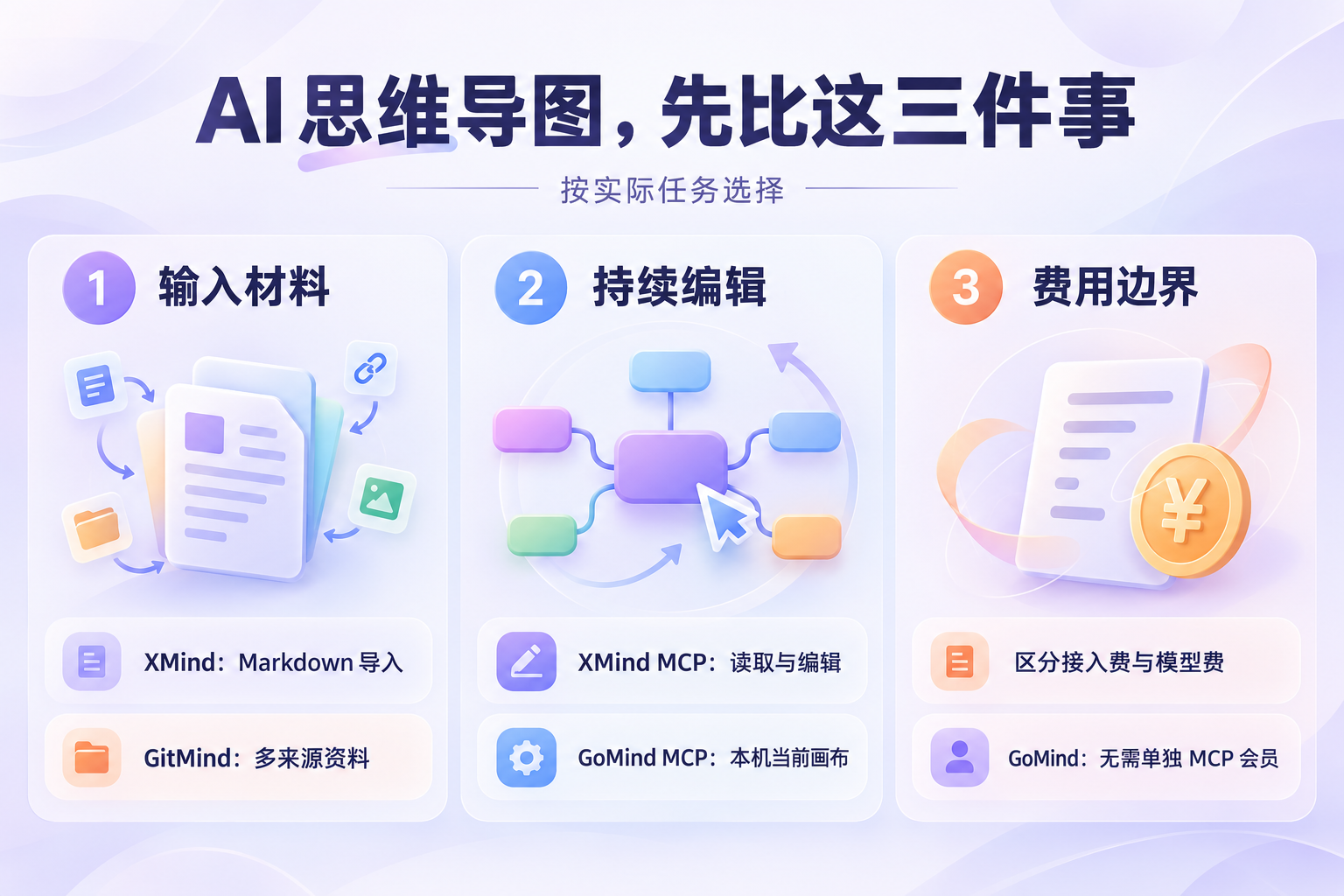
用同一份材料比较输入方式、后续编辑与费用边界,再选择适合自己的工具。
第一看:XMind、GitMind 的现成流程,是否已经够用?
先看最常见的需求:把一份 Markdown、会议记录或长文变成导图。
XMind 已经支持 Markdown 文件导入;它的 Web 帮助文档还区分了直接导入和通过 AI Lab 生成两条路径,后者需要 AI 额度。如果原文标题层级已经清楚,可以先试直接导入,看看是否还需要 AI 重组内容。把“读取已有层级”和“理解后重新归纳”分开,选工具时就少一个误区。XMind 官方导入说明。
GitMind 则把文章、文件、音视频等材料转成摘要和思维导图作为主要入口。如果你希望把不同来源的学习资料交给一个集成流程处理,可以优先试它的输入方式,再检查生成结果是否符合自己的阅读习惯。GitMind 官方介绍。
这两类需求都很实际。试用时,把同一份材料分别放进去,检查标题层级、遗漏内容和修改方式,比拿模板截图比较更有用。
第二看:已有导图,AI 能不能读回来继续改?
假设你有一份产品发布会纪要,其中混着已经确认的事项、待确认问题和临时建议。AI 可以很快给出“准备期—预热—发布—复盘”的结构,但它未必知道哪些内容是事实,哪些只是讨论中的想法。
一张可编辑思维导图的价值,是让这些差别可以被看见。你可以要求 AI 先读取已有结构,区分已确认事实、待确认问题和下一步行动,再提出调整方案;确认之后,再把变化写进画布。即使不用任何 AI,这个检查流程也能帮助你发现遗漏和重复。
XMind 的 MCP 官方说明已经包含读取和编辑已有导图,也支持把兼容的 AI 工具接入工作流。选型时,可以进一步比较连接运行的位置、已有画布的处理方式和费用边界。XMind MCP 官方说明。
GoMind 值得比较的地方,是桌面端提供本机 MCP 服务,让兼容 Agent 读取当前画布,再把调整留在同一张可编辑导图里。对于已经在 Agent 中讨论项目、又经常手动调整分支的人,可以重点试一件事:AI 下一轮工作时,能否理解你刚刚修改的现状。
可以用一个小任务比较 XMind 和 GoMind:先准备包含“已确认”“待确认”“下一步”三个分支的计划,手动改动其中一项,再让助手读取现有结构,只调整指定分支。看它是否保留原有信息,能否说明修改理由,以及修改后自己是否方便继续编辑。走完这一轮,再判断哪条工作流更适合自己。
如果你主要需要在苹果设备上整理思路,也可以看看以思维导图和大纲为核心的 MindNode;如果工作从多人白板讨论开始,Miro 的协作画布和思维导图值得一并评估。按自己的任务选入口,没必要为了 AI 重新搬走所有材料。
第三看:接入费与模型费,分别付给谁?
GoMind 的本机 MCP 连接不要求单独购买 GoMind MCP 会员;你选择的 Agent、模型订阅或 API,仍按对应服务的规则计费。已有 AI 工具的用户,可以把这条费用边界放进选型清单,再按各产品当前方案比较自己的使用成本。GoMind MCP 官方说明。
集成 AI 的方式省去一部分配置;连接自己的 Agent 则可以沿用已有工具和模型选择。哪种更划算,取决于你是否已经购买模型服务、使用频率以及愿意花多少时间配置,不能仅凭“免费接入”就判断总成本。
更重要的是工作顺序:先读,再解释;先给方案,再改动;没有依据的负责人、日期和预算不要自动补齐。AI 擅长提出候选结构,人负责判断关系是否成立。这样得到的导图,才不会因为看起来整齐而掩盖事实的不确定性。
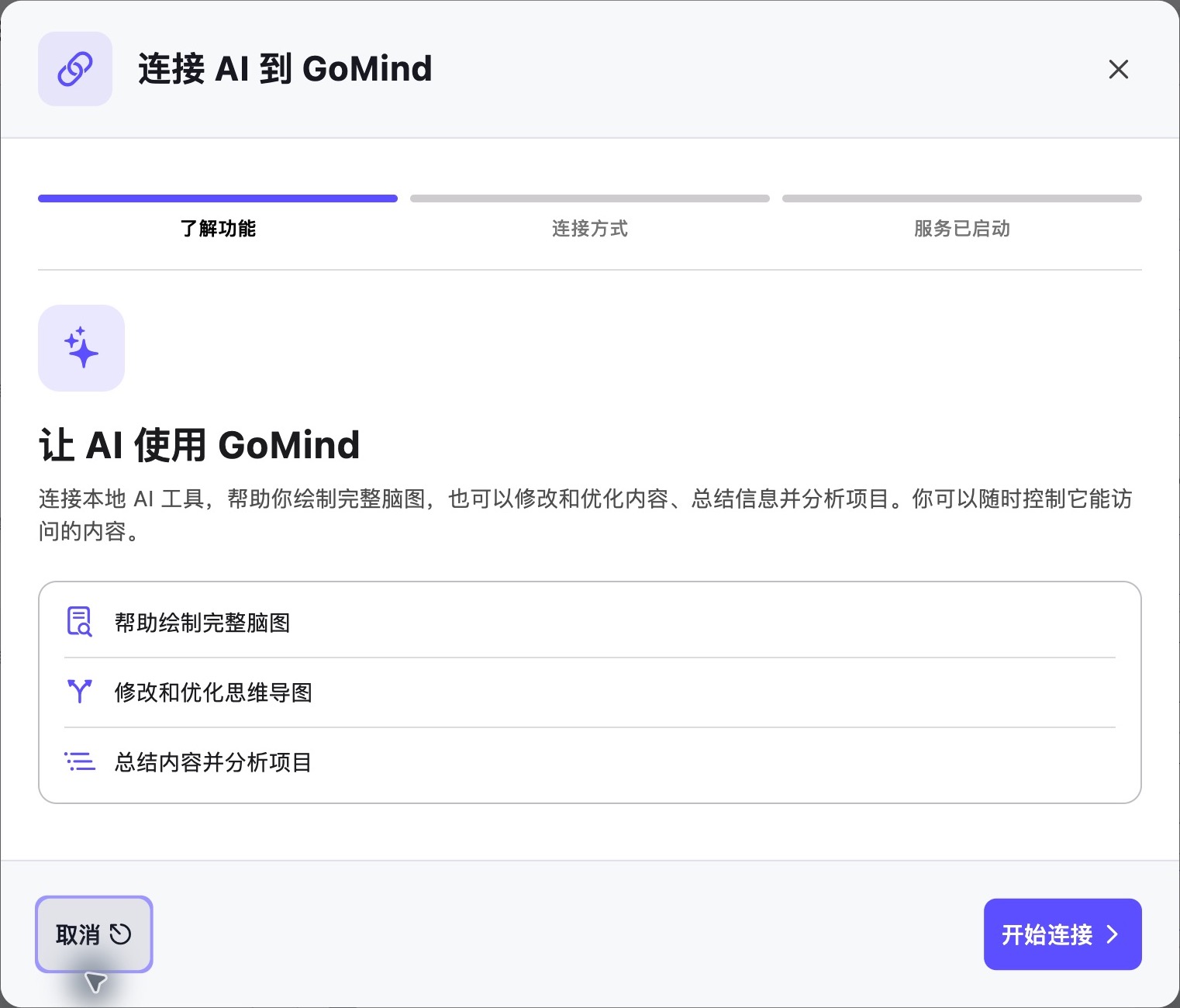
从已有材料进入 AI 整理流程,重点是保留可编辑结构。
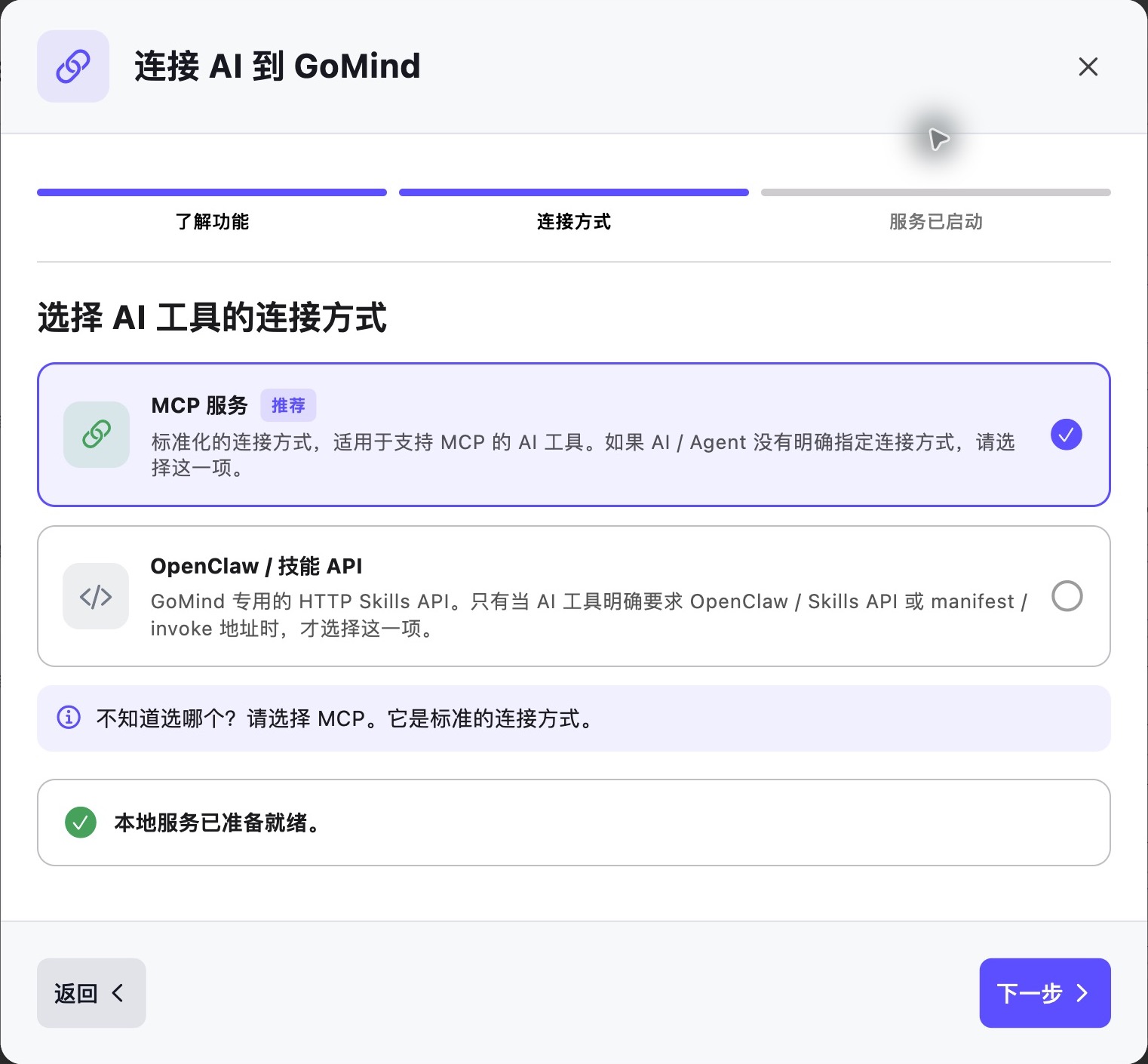
选择合适的连接方式;不同 Agent 的配置和能力以官方说明为准。
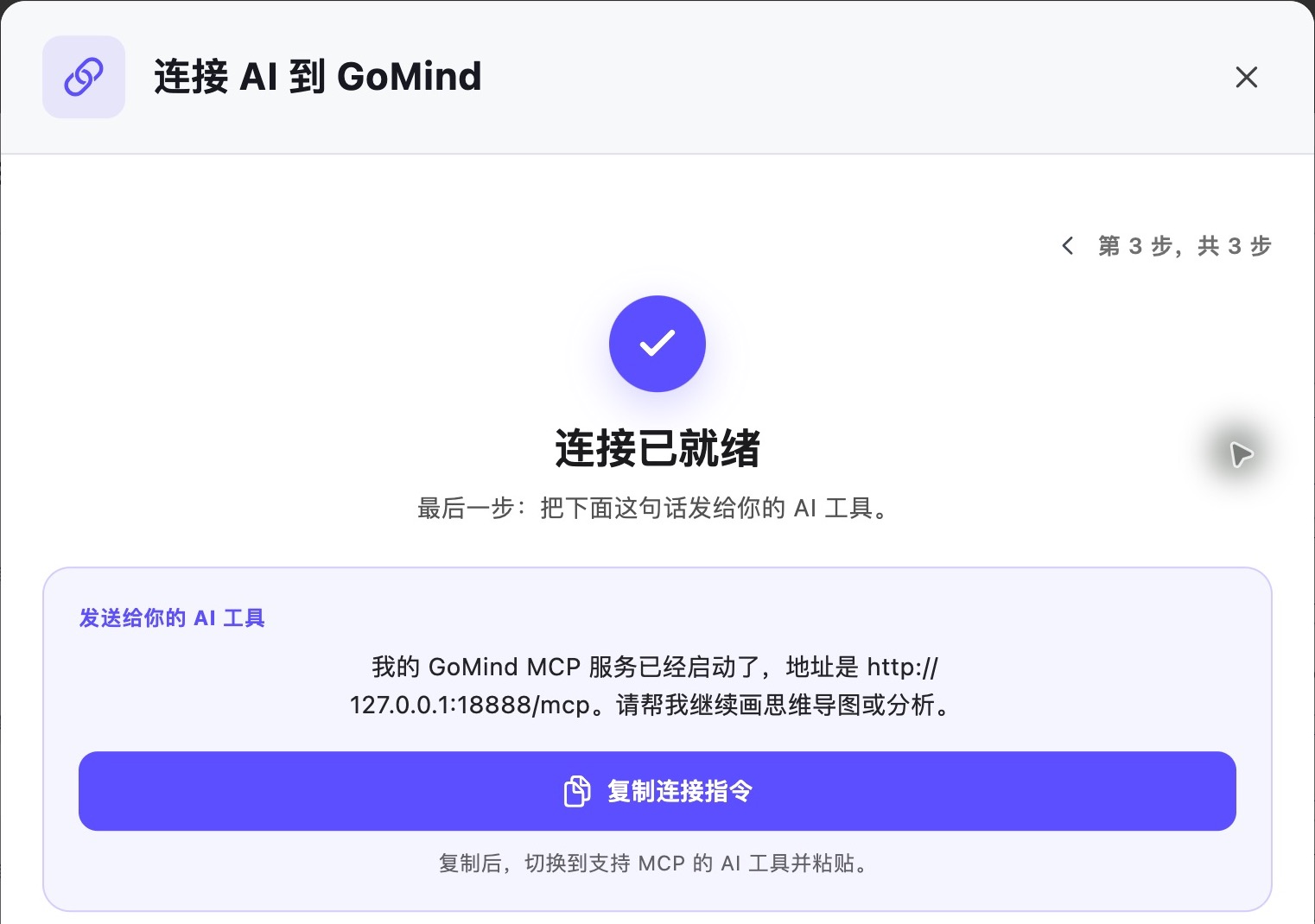
本机连接入口用于把已有 AI 工作流延伸到当前画布。
从结构到现场,还差最后一步
导图整理好以后,事情可能还没有结束:你需要查看构建结果、检查服务状态或确认某台设备是否在线。GoMind 更适合梳理资料、关系和下一步;到了真实环境,1Shell 可以承接本地 Shell、SSH、串口和多会话观察。
一个工具帮助你看清楚“为什么做”,另一个帮助你确认“现场发生了什么”。这比让任何一个工具包办全部流程更容易保持边界。
把同一份材料带进候选工具,再做决定
需要 Markdown 转思维导图,先试 XMind 的导入流程;需要处理多种来源的资料,看看 GitMind 的集成入口;已经有 Agent,想围绕当前画布反复修改,则把 GoMind 的本机连接放进比较。先完成一次真实任务,再决定哪款值得长期使用。
如果你想试试长文本转思维导图、AI 思维导图或 Markdown 可视化,可以从一份真实 README 或项目计划开始:https://gomind.app/app。需要把整理后的任务带到 SSH、串口或本地终端,再看看 1Shell:https://1shell.net/。