GOMIND FEATURE RELEASE · 2026.10.23
思维导图也需要版本对照:把每次思考留下来
方案评审前打开一张旧图,常常会遇到一个小问题:新旧两版都能看,却很难马上说清楚变化发生在哪里。我们把 Git Diff 中“标出差异、保留上下文”的思路放进 GoMind,让新增、删除和修改在同一个比较视图里被看见。
为什么“看最新版本”还不够
最新版本适合继续工作,却不一定适合解释过程。一个分支可能是后来补上的,也可能只是从别处移动过来;一个主题不见了,可能是删除,也可能是合并。只盯着现在的图,很多判断都需要靠作者回忆。
对团队协作来说,版本历史的价值不只是“能恢复”,还应该帮助下一位读者快速进入上下文。
从代码差异到思考差异
Git Diff 给我们的启发很直接:不要让读者在两份完整内容之间来回找,而是先把差异标出来,再给出足够的周边信息。放到思维导图里,就是:
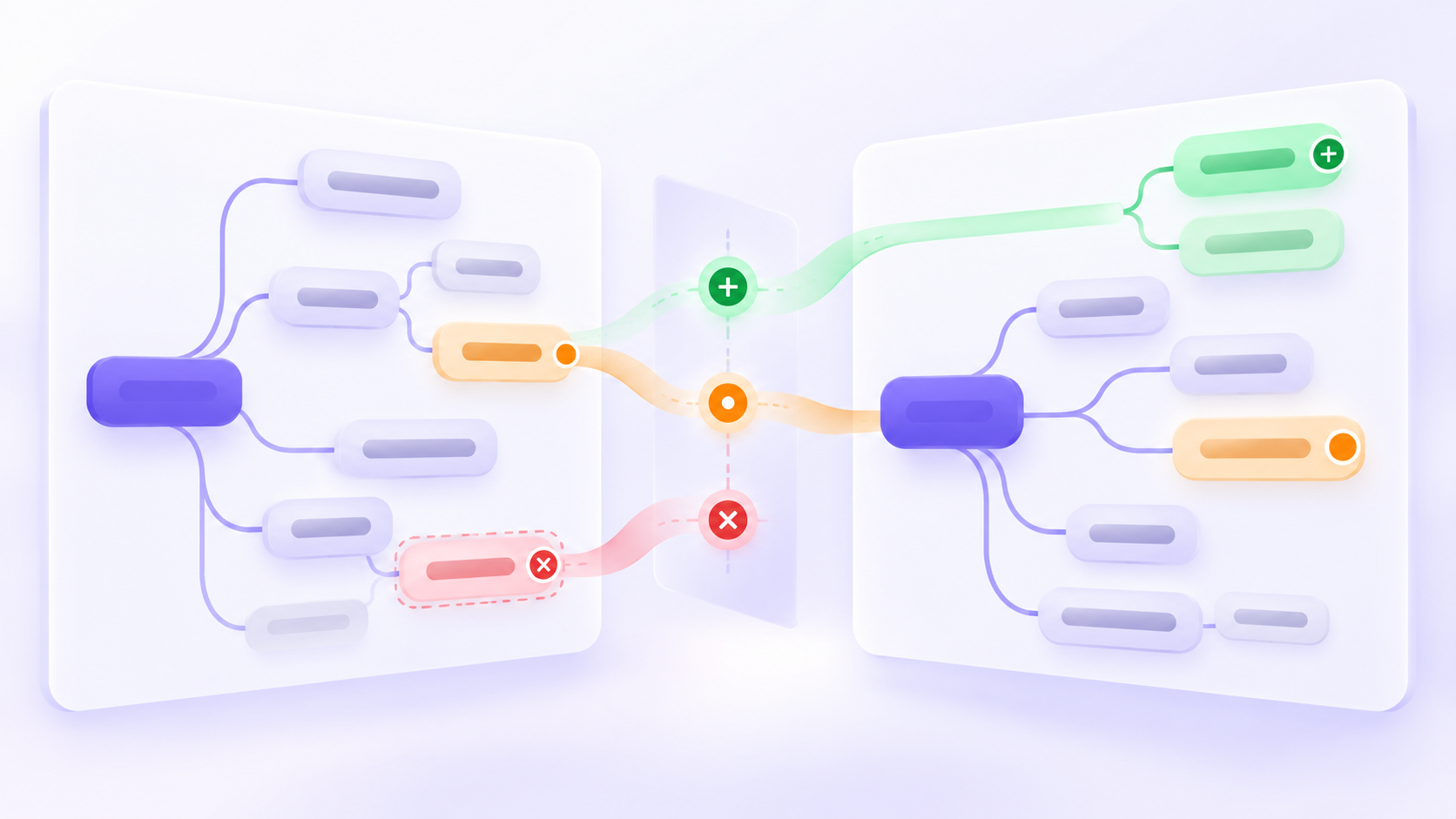
- 新增用绿色标出,表示这一版多了什么。
- 删除用红色保留痕迹,表示哪些内容被拿掉。
- 修改用橙色提示,方便定位改名或改写的主题。
- 左右保留原有层级,让变化不脱离父节点和相邻分支。
颜色只是入口,真正重要的是上下文。新增内容可能代表新方向,删除内容也可能意味着范围收敛。比较视图把事实先摆出来,再交给人做判断。
一眼看到变化,也能继续阅读
GoMind 将旧版本放在左侧,新版本放在右侧,并用图例说明新增、删除和修改。未变化的内容保持安静,发生变化的区域承担主要视觉提示。这样既能快速扫一遍,也能沿着一条分支继续读下去。
这对内容较多的地图尤其有用。单纯叠加两张图时,位置变化容易被误认为内容变化;左右对照则把“原来在哪里”和“现在在哪里”同时保留下来。
内容和外观分开看
思维导图的变化不只有文字。主题名称、分支层级和节点移动属于内容层面的变化;布局、主题、颜色和间距属于表达方式的变化。两者混在一起时,评审很容易把“看起来不一样”误判成“想法变了”。
把内容变化与样式变化分开观察,讨论会更具体:前者回答“结论或范围是否改变”,后者回答“现在是否更容易读”。
我会怎样用它复盘
- 评审方案: 先看本轮新增的决策,再回到对应的父分支确认范围。
- 整理调研: 找出哪些资料带来了新主题,哪些假设已经被移除。
- 交接任务: 把需要新同事优先阅读的变化直接指出来。
每一种情况都遵循同一个顺序:先看差异,再看上下文,最后决定是否保留。这样复盘不需要从根节点一路重读。
把修改变成可回看的线索
保存一个有意义的版本 → 与当前地图对照 → 先扫新增、删除、修改 → 查看周边分支 → 留下本次判断。
“有意义的版本”不一定要很频繁,它可以是一次会议结束、一次方案定稿,或一个阶段性结论。关键是让未来的自己知道,为什么这张图值得被拿来比较。
当修改有了清晰的颜色和位置,思维导图就不只是展示结果的画布,也成了可以回看的思考记录。
在 GoMind 里试试
保留可编辑的地图,保存真正重要的节点,用版本对照回答“这次改了什么”,把下一次讨论留在更清楚的起点上。打开 GoMind,从一张正在使用的地图开始。
GOMIND
从一份真实资料开始,把想法变成可以继续工作的结构。
从复盘与协作出发,看看 GoMind 如何让思维导图的新增、删除、修改和上下文一目了然。
打开 GoMind →